Rabu, 01 April 2015

Local Chatting Melalui Kabel LAN

Jumpa lagi kawan semua,,, :)
Kali ini post tentang chatting…. :)
Did You know chatting? hahahaha :)
oke, chatting merupakan aktifitas seseorang mengirim pesan kepada teman atau musuhnya., hehe :)
kalian sekarang bisa chatting di dalam lab komputer atau ruangan yang di dalamnya punya koneksi LAN.
Sebenarnya tanpa aplikasi pun anda sudah bisa chatting, tapi ribet..
Caranya anda buka di komputer anda..
Klik RUN (Ctrl+R) -; muncul dialog run di windows
Ketik -; “net send 10.127.0.13 hellow…!” (tanpa tanda petik)
Nah, diatas itu cara ngirim pesan hellow…! Ke alamat ip tertentu… Bisa dirubah sendiri ip-nya…
Kalau dipikir-pikir, emang ribet… Tapi itu cara pertama yang saya coba di jaringan komputer kantor… Hehe
(ngutak atik komputer kantor… Bayangin klw ktahuan… Bisa dapat gaji terakhir ane… Hahaha :) )
Anda bisa pakai aplikasi namanya LANCET-CHAT . Aplikasi ini lebih simpel… Yang penting syaratnya adalah:
Semua komputer yang mau chatting harus di instal aplikasi ini! :)
Ini contoh gambarnya..
https://i1.wp.com/pustaka25-hostserver.wapsite.me/lancet/lancet-chat.jpg
Jangan lupa di setting dulu ke bahasa yang anda tau… Dan klik centang di “Autorun in windows”
https://i0.wp.com/pustaka25-hostserver.wapsite.me/lancet/LANcet-Chat_4.png
Silakan download aplikasinya di bawah:

Klik disini untuk DOWNLOAD
Anda tinggal instal, sekarang bisa chatting ma temen di komputer tanpa perlu bayar akses internet…
sekian post kali ini,,
jangan lupa baca artikel menarik lainnya… :)
Thanks buat kalian semua,, :) sukses!
Dikirim menggunakan Wordmobi

Transfer File Via kabel LAN

Belakangan ini teman saya banyak yang minta benerin laptop, yah gak tau mungkin mau instal ulang ataupun upgrade OS. Saya sih sebenernya terima terima aja, tapi kesulitannya saat mentransfer file yang dibutuhkan buat instalasi di laptop itu, saya perlu memindahkan file seperti backup/data sampai pernah mencapai 70 GB. Duh saya yang hanya punya flashdisk 2 GB butuh berapa lama untuk mindahkannya, akhirnya saya menemukan solusi lain yaitu dengan mengguakan perantara kabel LAN dan fitur File Shared. Alat yang dibutuhkan hanya 2 PC/Laptop yang digunakan dan sebuah kabel LAN, yah gak sampe 1 meter udah cukup kok.
Pertama, kita mensetting permission file sharing kita agar bisa dibaca leh PC/Laptop yang dikoneksikan, pergi ke Control Panel lalu pilih Network and Internet – lalu pilihNetwork and Sharing Center – lalu pilih Change advance sharing setting – kemudian :
  1. Pada kolom Network discovery pilih Turn on network discovery.
  2. Pada kolom File and printer sharing pilih Turn on file and printer sharing.
  3. Pada kolom Public folder sharing pilih Turn on public folder sharing.
  4. Pada kolom Password protected sharing pilih Turn off password protected sharing.
  5. Lakukan pada semua network profiles (Home or Work/Public/Private).
tampilan Advance Sharing Settings
Kedua, masukkan kabel LAN pada masing masing port PC/Laptop. Saat kabel disambungkan, kita lihat bahwa koneksi pada masing masing PC/Laptop masih belum tersambung dengan normal, dan belum bisa menshared file.
Ketiga, kita setting IP address pada masing masing PC/Laptop agar bisa terkoneksi, pergi ke Control Panel lalu pilih Network and Internet – lalu pilih Network and Sharing Center – lalu pilih Change adapter settings – lalu klik kanan pada sambungan LAN yang terkoneksi – pilih Properties.
Keempat, pada Local Area Connection Properties pilih Internet Protocol Version 4 (TCP/IPv4) - lalu pilih Use the following IP address – lalu setting seperti berikut :
IP address: 192.168.1.1
Subnet Mask: 255.255.255.0
Default Gateway: 192.168.1.3
Settingan PC/Laptop 1
Kelima, lakukan hal yang sama seperti langkah keempat, dengan settingan sebagai berikut :
IP address: 192.168.1.3
Subnet Mask: 255.255.255.0
Default Gateway: 192.168.1.1
Settingan PC/Laptop 2
Keenam, refresh koneksi anda dan kita bisa lihat bahwa koneksi antar PC/Laptop tersebut sudah bisa digunakan. Setelah koneksi sudah bagus mari kita berbagi file :D
Ketujuh, kita pilih data yang ingin ditransfer ke PC/Laptop yang lainnya, kemudian kita masukkan dalam satu folder. Folder ini merupakan tempat shared data kita. Kemudian :
  1. klik kanan pada folder yang ingin dishared. ( dimisalkan saya mengshare folderMusic)
  2. pilih Properties
  3. pilih tab Sharing
  4. pilih Share …
  5. pada kolom dropdown pilih Everyone – lalu Add
  6. pada kolom Permission Level pilih Read/Write
  7. klik Share
setting permission
Kedelapan, setelah sukses kita menggunakan PC/Laptop satunya lalu klik My Computer lalu pilih kolom Network, disana kamu akan melihat user PC/Laptop kamu dan user PC/Laptop satunya. Klik pada user PC/Laptop satunya, disana kamu akan melihat semua folder yang telah kamu share beserta isinya.
folder yang sudah di shared
Sebenarnya cara ini juga bisa dilakukan lebih dari 2 PC/Laptop asalkan dalam satu jaringan, tetapi pengaturannya mungkin sedikit berbeda. Kecepatan dala mengcopy data dari satu PC/Laptop ke lainnya menurut saya sama seperti menggunakan usb flashdisk 2.0, mungkin akan berbeda jika menggunakan flashdisk 3.0.
Sedikit saran dari saya, karena pengaturan yang kita lakukan sangat “terbuka”, saya takutkan ada orang/oknum yang menggunakan celah ini untuk berbuat jahat kepada anda, oleh karena itu setelah digunakan harap dimatikan fitur sharednyadengan mengulang langkah pertama dan mensetnya menjadi off dan pada settingan password protected jadikan on.
Selamat berbagi :D

MEMBUAT KABEL UTP STRAIGHT&CROSS

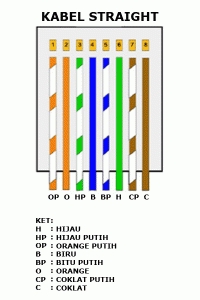
Kabel straight
Kabel straight merupakan kabel yang memiliki cara pemasangan yang sama antara ujung satu  dengan ujung yang lainnya.
Kabel straight digunakan untuk menghubungkan 2 device yang berbeda.
Urutan standar kabel straight adalah seperti dibawah ini yaitu sesuai dengan standar TIA/EIA 368B (yang paling banyak dipakai) atau kadang-kadang juga dipakai  sesuai  standar TIA/EIA 368A sebagai berikut:

Contoh penggunaan kabel straight adalah sebagai berikut :
  • Menghubungkan antara computer dengan switch
  • Menghubungkan computer dengan LAN pada modem cable/DSL
  • Menghubungkan router dengan LAN pada modem cable/DSL
  • Menghubungkan switch ke router
  • Menghubungkan hub ke router
Kabel cross over
Kabel cross over merupakan kabel yang memiliki susunan berbeda antara ujung satu dengan
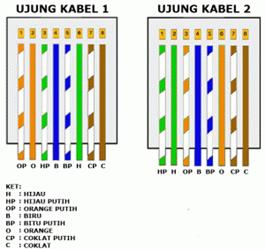
ujung dua. Kabel cross over  digunakan untuk menghubungkan 2 device yang sama. Gambar dibawah adalahsusunan standar kabel cross over.
Contoh penggunaan kabel cross over adalah sebagai berikut :
  • Menghubungkan 2 buah komputer secara langsung
  • Menghubungkan 2 buah switch
  • Menghubungkan 2 buah hub
  • Menghubungkan switch dengan hub
  • Menghubungkan komputer dengan router
Dari 8 buah kabel yang ada pada kabel UTP ini (baik pada kabel straight maupun cross over) hanya 4 buah saja yang digunakan untuk mengirim dan menerima data, yaitu kabel pada pin no 1,2,3 dan 6.

Membuat kabel Straight dan Cross Over
Untuk membuat sebuah kabel jaringan menggunakan kabel UTP ini terdapat beberapa peralatan yang perlu kita siapkan, yaitu
  • kabel UTP
  • Connector RJ-45
  • Crimping tools
  • RJ-45 LAN Tester
contoh gambarnya seperti dibawah ini :
Kabel UTP Tipe Straight
Sekarang akan kita bahas cara pemasangannya. Yang pertama adalah cara memasang kabel UTP tipe straight. Untuk itu, lakukan langkah-langkah berikut:
  1. Kupas ujung kabel sekitar 2 cm, sehingga kabel kecil-kecil yang ada didalamnya kelihatan.
  • Pisangkan kabel-kabel tersebut dan luruskan. Kemudian susun dan rapikan berdasarkan warnanya yaitu Orange Putih, Orange, Hijau Putih, Biru, Biru Putih, Hijau, Coklat Putih, dan Coklat. Setelah itu potong bagian ujungnya sehingga rata satu sama lain.
Susunan kabel UTP tipe straight bisa Anda lihat pada gambar di bawah:
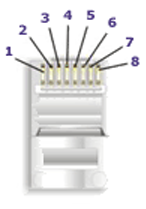
Setelah kabel tersusun, ambil Jack RJ-45. Seperti yang saya katakan tadi Jack ini terdiri dari 8 pin. Pin 1 dari jack ini adalah pin yang berada paling kiri jika posisi pin menghadap Anda. Berurut ke kanan adalah jack 2, 3, dan seterusnya.


Kemudian masukkan kabel-kabel tersebut ke dalam Jack RJ-45 sesuai dengan urutan tadi yaitu sebagai berikut:
    • Orange Putih pada Pin 1
    • Orange pada Pin 2
    • Hijau Putih pada Pin 3
    • Biru pada Pin 4
    • Biru Putih pada Pin 5
    • Hijau pada Pin 6
    • Coklat Putih pada Pin 7
    • Coklat pada Pin 8.
Masukkan kabel tersebut hingga bagian ujungnya mentok di dalam jack.


Masukan Jack RJ-45 yang sudah terpasang dengan kabel tadi ke dalam mulut tang crimping yang sesuai sampai bagian pin Jack RJ-45 berada didalam mulut tang. Sekarang jepit jack tadi dengan tang crimping hingga seluruh pin menancap pada kabel. Biasanya jika pin jack sudah menancap akan mengeluarkan suara “klik”.
Sekarang Anda sudah selesai memasang jack RJ-45 pada ujung kabel pertama. Untuk ujung kabel yang kedua, langkah-langkahnya sama dengan pemasangan ujung kabel pertama tadi. Untuk itu, ulangi langkah-langkah tadi untuk memasang Jack RJ-45 pada ujung kabel yang kedua.
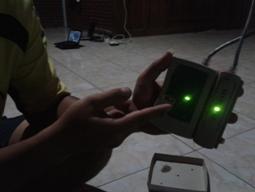
Kalau sudah kemudian kita test menggunakan LAN tester. Masukkan ujung ujung kabel ke alatnya, kemudian nyalakan, kalau lampu led yang pada LAN tester menyala semua, dari nomor 1 sampai 8 berarti Anda telah sukses. Kalau ada salah satu yang tidak menyala berarti kemungkinan pada pin nomor tersebut ada masalah. Cara paling mudah yaitu Anda tekan (press) lagi menggunakan tang. Kemungkinan pinnya belum tembus. Kalau sudah Anda tekan tetapi masih tidak nyambung, maka coba periksa korespondensinya antar pin udah 1-1  atau belum.lihat gambar di bawah ini:


Kabel UTP Tipe Cross
Cara memasang kabel UTP tipe straight sudah saya jelaskan tadi. Sekarang saya bahas mengenai cara memasang kabel UTP tipe cross. Cara pemasangan kabel UTP tipe cross hampir sama dengan memasang kabel UTP tipe straight. Mengenai teknis pemasanganya sama seperti tadi. Perbedaanya adalah urutan warna kabel pada ujung kabel yang kedua. Untuk ujung kabel pertama, susunan kabel sama dengan susunan kabel UTP tipe straight yaitu:
    • Orange Putih pada Pin 1
    • Orange pada Pin 2
    • Hijau Putih pada Pin 3
    • Biru pada Pin 4
    • Biru Putih pada Pin 5
    • Hijau pada Pin 6
    • Coklat Putih pada Pin 7
    • Coklat pada Pin 8.
Untuk ujung kabel yang kedua, susunan warnanya berbeda dengan ujung pertama. Adapaun susunan warnanya adalah sebagi berikut:
  • Hijau Putih pada Pin 1
  • Hijau pada Pin 2
  • Orange Putih pada Pin 3
  • Biru pada Pin 4
  • Biru Putih pada Pin 5
  • Orange pada Pin 6
  • Coklat Putih pada Pin 7
  • Coklat pada Pin 8.
Hasil akhir kabel UTP tipe cross akan seperti ini:

Kesimpulannya adalah jika Anda memasang kabel UTP tipe straight maka susunan warna pada kedua ujung kabel adalah sama. Sedangkan cara pemasangan UTP tipe cross, susunan warna ujung kabel pertama berbeda dengan unjung kabel kedua. Nanti jika dites menggunakan LAN tester, maka nantinya led 1, 2, 3 dan 6 akan saling bertukar. Kalau tipe straight menyalanya urutan, sedangkan tipe cross ada yang lompat-lompat. Tapi yang pasti harus menyala semua setiap led dari nomor 1 sampai 8.lihat gambar di bawah ini :